candra

Instalasi debian lenny
Spesifikasi :
-processor                    : intel ® core ™2 duo cpu,2933MHz
-mainboard                 : advan d7t-64e
-memory                      : DDR3 2014MB
-HDD                            : Seagate st3802110A 80GB
-optical drive               : Samsung tsst corp.cd dvd w sh s 233f PATA
-BIOS                           : AMIBIOS
-monitor                      : Samsung syncmaster 5915G
-keyboard+mouse       : standard
     Sumber instalasi :
-debian GNU/LINUX 5.02-lenny_-official i386 DVD

     Langkah kerja :
-sipakan cd-master debian lenny 5.02
-booting melalui cd-r
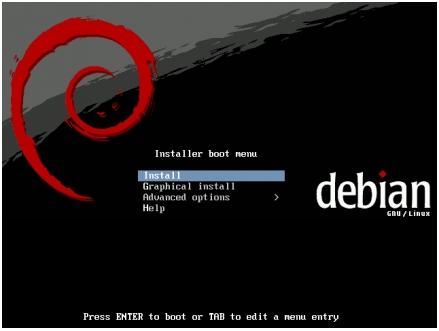
-setelah booting melalui cd-r maka akan muncul menu instalasi
-pilih install
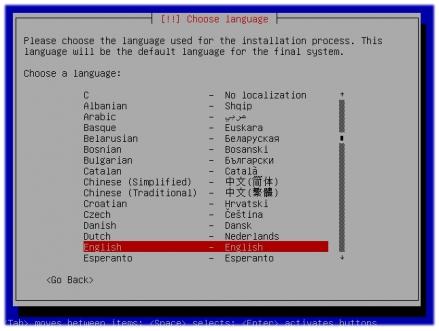
-menentukan bahasa : English
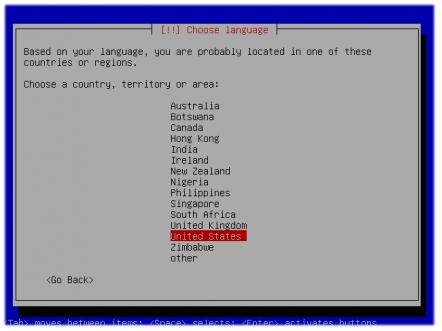
-negara : other kemudian asia dan pilih Indonesia
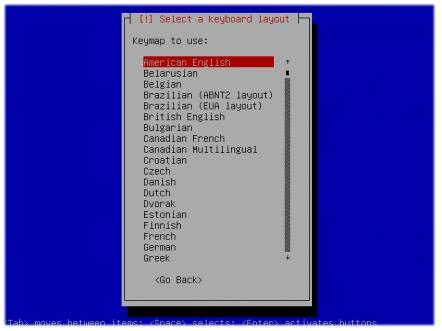
-keyboard : American English
-konfigurasi jaringan :
     Eth0 :realtek semiconductor co., Ltd.RTL8191E/
              RLT8102E       PCI     EXPRE
-metode konfigurasi :
     Do  not configure the network at this time
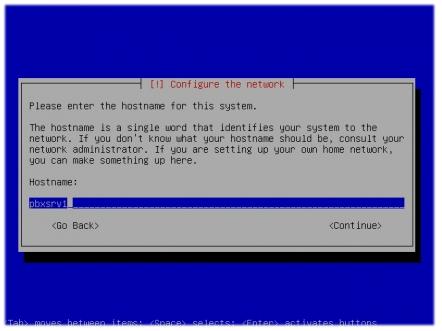
-hostname : xitkj
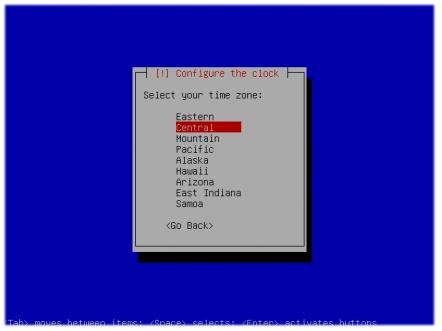
-zona waktu : Jakarta
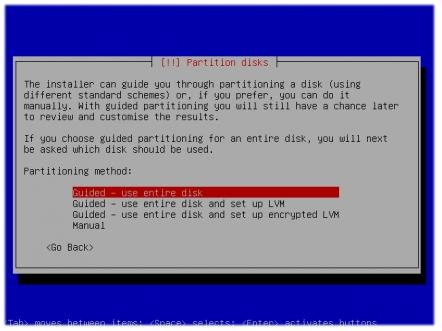
-metode partisi :
     Guided-use entire disk
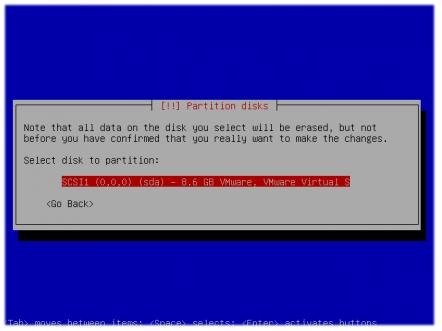
-partisi HDD :
     IDE1 slave (hdb)-80.0GB st3802110A
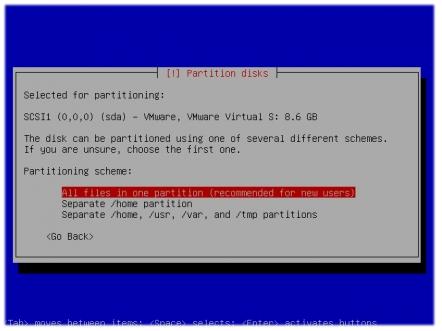
-skema pasrtisi :
     All files in one partition (recommended for new users)
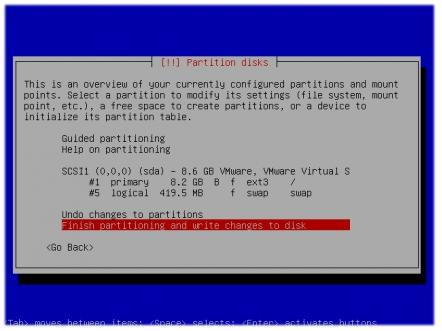
-partiyion Disk :
     #1 primary     77.3GB      B      F     ext3       /
     #5 logical        2.7GB               F    swap      swap
   Lalu pilih finish partitioning and write changes to disk
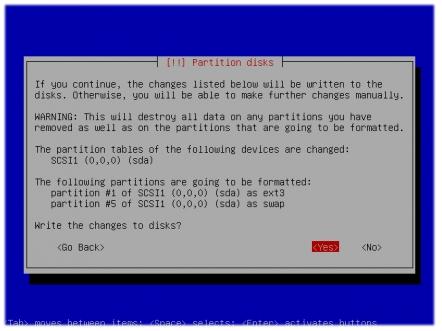
-write the changes to disk : yes
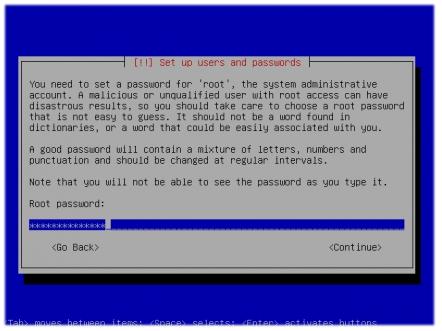
-root password : smk11
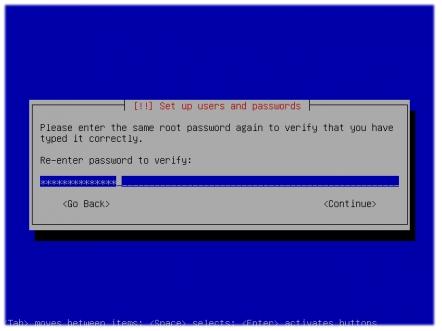
-copy password : smk11
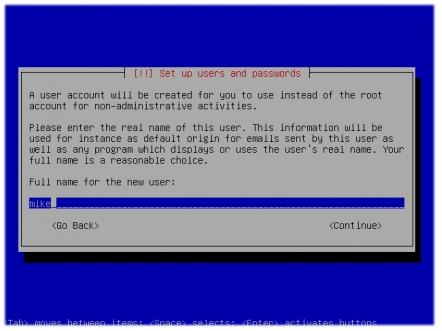
-nama lengkap : candra irwansyah
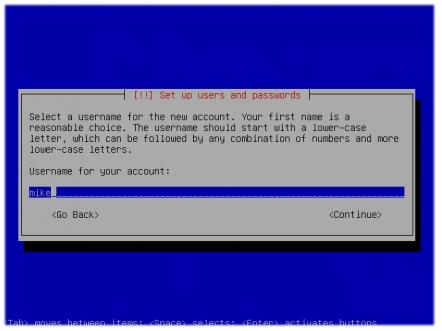
-nama user : candra
-password pengguna : tkj
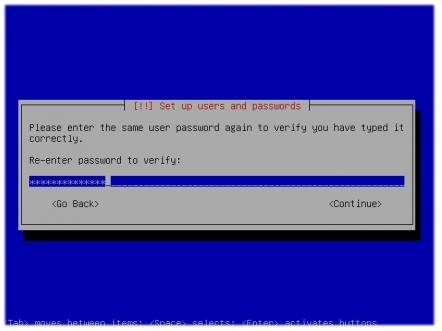
-copy password : tkj
-konfigurasi paket manager (scan another cd or dvd) : no
-partisi paket survey : no
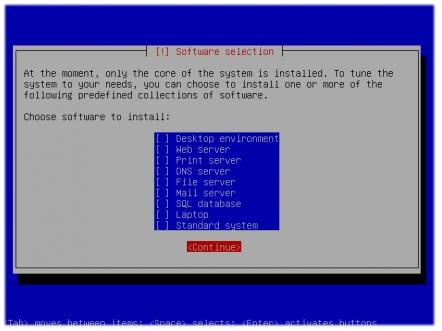
-paket instalasi :
  Catatan : gunakan tombol space untuk pilih paket instalasi
  Pilih standars system
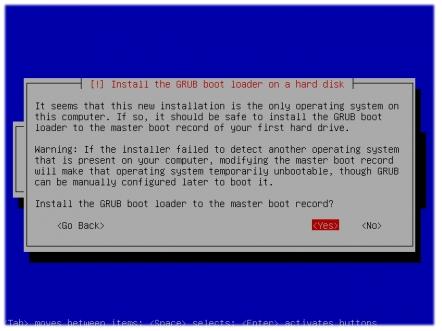
-instal paket GRUB boot loader pada master boot loader : yes
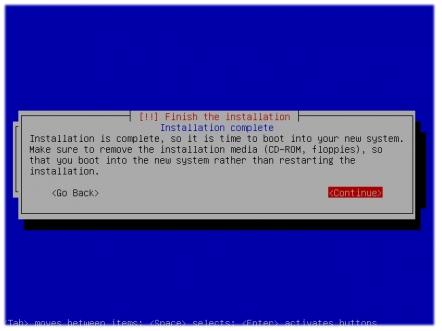
-keluarkan cd-instalasi krmudian reset unyuk mulai menggunakan SO debian lenny
     Waktu instalasi :
-14.40-15.15 (35 menit)

candra
  INSTALASI DEBIAN LENNY
Berikut ini adalah step by step instalasi Server Debian Lenny. Saya harap bisa menjadi acuan untuk instalasi distro Linux yang lain karena pada prinsipnya langkah – langkahnya adalah sama saja. Yang terpenting adalah kita selalu memahami tiap prosesnya dengan selalu membaca informasi tahap demi tahap.
Persiapan
Yang harus disiapkan adalah 1 buah PC dengan spec sesuai kebutuhan dengan mempertimbangkan service apa saja yang akan di install (sebagai proxy server, database server,web server, mail server, ftp server atau file server atau bahkan gabungan dari beberapa service tadi), seberapa sering diakses,  seberapa banyak yang mengakses. Untuk kebutuhan kantor dengan user sampai dengan 50 orang Pentium 4 dengan memory 1GB dan HDD 100GB saya rasa sudah cukup untuk melayani berbagai service.
Selain PC tentu saja CD instalasi distro Linux juga perlu kita siapkan. Kita bisa mendapatkan file instalasi (iso) semua distro Linux secara gratis di internet. Tinggal download saja, setelah itu burning ke CD. Dalam artikel ini penulis menggunakan CD Debian Lenny.
BIOS pada PC yang akan kita install perlu kita atur agar first boot-nya melalui CD ROM.
Installasi
Setelah semua siap masuk ke tahap instalasi. Di bawah ini adalah tampilan awal saat PC booting dari CD Instalasi Linux. Pilih “install” maka proses instalasi akan berjalan. Berikut adalah step – stepnya.
Tampilan Awal Instalasi Debian Lenny
Tampilan Awal Instalasi Debian Lenny. Pilih menu install.
Pilih bahasa - Installasi Debian Lenny
Pilih English
Pilih bahasa - Installasi Debian Lenny
Pilih United States
Pilih keyboard layout - Instalasi Debian Lenny
Pilih American English
Masukkan hostname - Installasi Debian Lenny
Masukkan hostname komputer. Misal : server
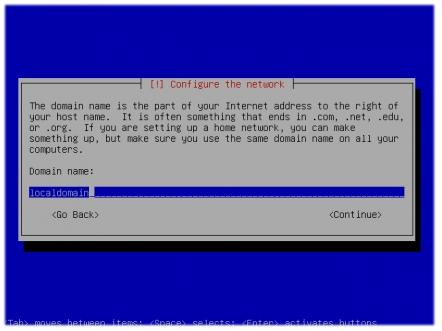
Masukkan nama domain - Installasi Debian Lenny
Masukkan nama domain. Misal : example.com
Pilih zona waktu - Installasi Debian Lenny
Pilih zona waktu yang sesuai. Misal Asia, Jakarta
Pilih metode partisi - Installasi Debian Lenny
Pilih metode partisi. Pilih opsi paling atas (Guided - Use entire disk).
Pilih disk - Instalasi Debian Lenny
Pilih disk yang akan di partisi.
Pilih skema partisi - Instalasi Debian Lenny
Pilih skema partisi. Pilih opsi paling atas (All files in one partition).
Konfirmasi skema partisi - Instalasi Debian Lenny
Konfirmasi skema partisi. Pilih Finish partitioning and write chages to disk.
Konfirmasi partisi disk - Installasi Debian Lenny
Konfirmasi partisi disk. Pilih Yes.
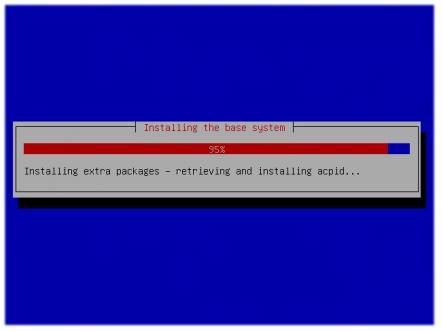
Proses installasi - Installasi Debian Lenny
Proses installasi. Tunggu beberapa saat.
Masukkan password root - Installasi Debian Lenny
Masukkan password root.
Ulangi masukkan password root - Installasi Debian Lenny
Ulangi masukkan password root.
Buat user baru - Installasi Debian Lenny
Buat user baru. Misalnya nama Anda.
Buat akun dari user baru yang baru saja dibuat - Installasi Debian Lenny
Buat akun dari user baru yang baru saja dibuat. Samakan saja dengan nama user untuk mempermudah.
Masukkan password user yang baru dibuat - Installasi Debian Lenny
Masukkan password user yang baru dibuat.
Ulangi masukkan password user yang baru dibuat - Installasi Debian Lenny
Ulangi masukkan password user yang baru dibuat.
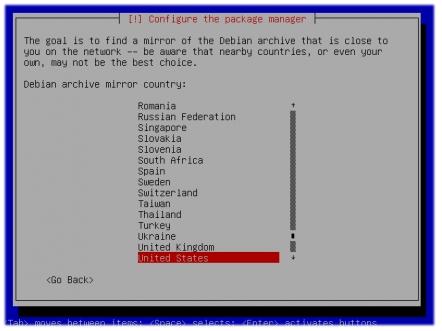
Pilih mirror - Installasi Debian Lenny
Pilih mirror Indonesia. Proses ini biasa di-skip.
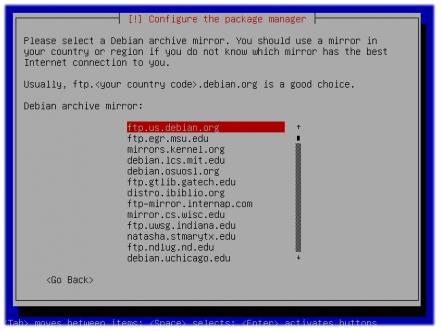
Pilih website mirror - Installasi Debian Lenny
Pilih website mirror. Proses ini biasa di-skip.
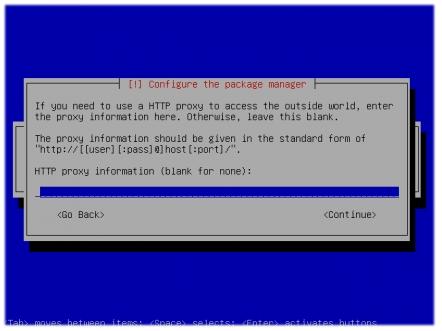
Masukkan proxy - Installasi Debian Lenny
Biarkan kosong lalu Continue.
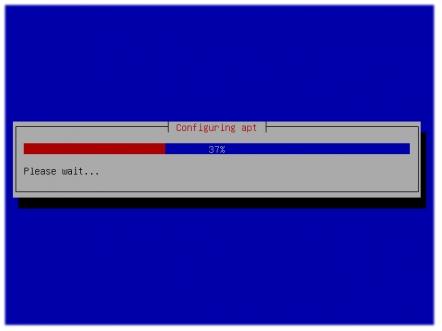
Proses konfigurasi apt - Installasi Debian Lenny
Proses konfigurasi apt. Tunggu beberapa saat.
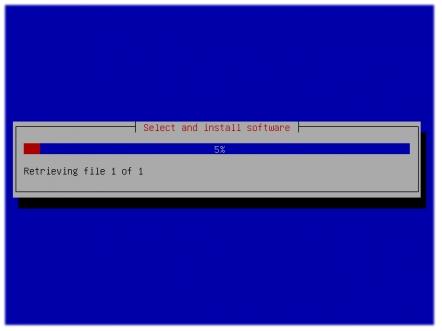
Proses installasi - Installasi Debian Lenny
Proses installasi. Tunggu beberapa saat.
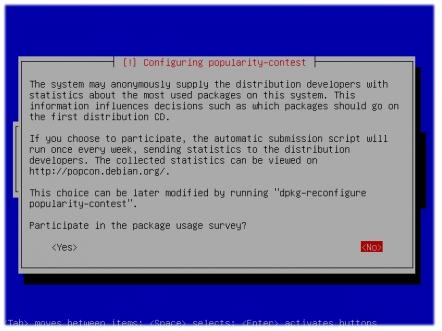
Pupularity Contest - Installasi Debian Lenny
Pupularity Contest. Pilih No untuk opsi ini.
Pilih software - Installasi Debian Lenny
Pilih software yang akan diinstall. Sesuaikan dengan keperluan. Gunakan tombolpanah atas dan bawah sebagai navigasi dan tombol spasi untuk memilih.
Install GRUB - Installasi Debian Lenny
Pilih Yes untuk menginstall GRUB pada MBR (Master Boot Record).
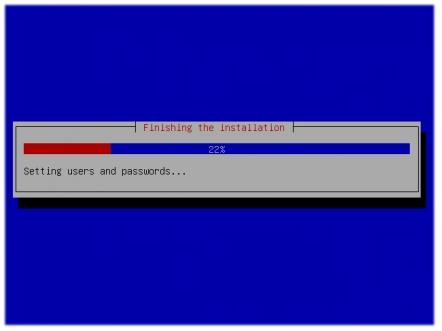
Proses finishing installasi - Installasi Debian Lenny
Proses finishing installasi. Tunggu beberapa saat.
Installasi selesai - Installasi Debian Lenny
Installasi selesai. Keluarkan CD lalu Continue.
Installasi selesai - Installasi Debian Lenny
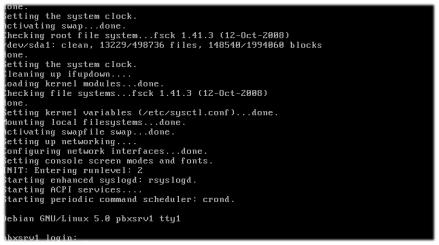
Setelah reboot server telah siap. Login dengan user root atau user yang telah dibuat saat proses intallasi.
Demikianlah step by step installasi Debian Lenny. Seperti saya katakan diatas, pada prinsipnya semua installasi Linux adalah sama. Kita hanya perlu memahami informasi di setiap langkah proses installasi.